Jak przenieść zdjęcia z telefonu na komputer i sprawdzić, czy skopiowały się wszystkie
· Redakcja olsztynklik.pl
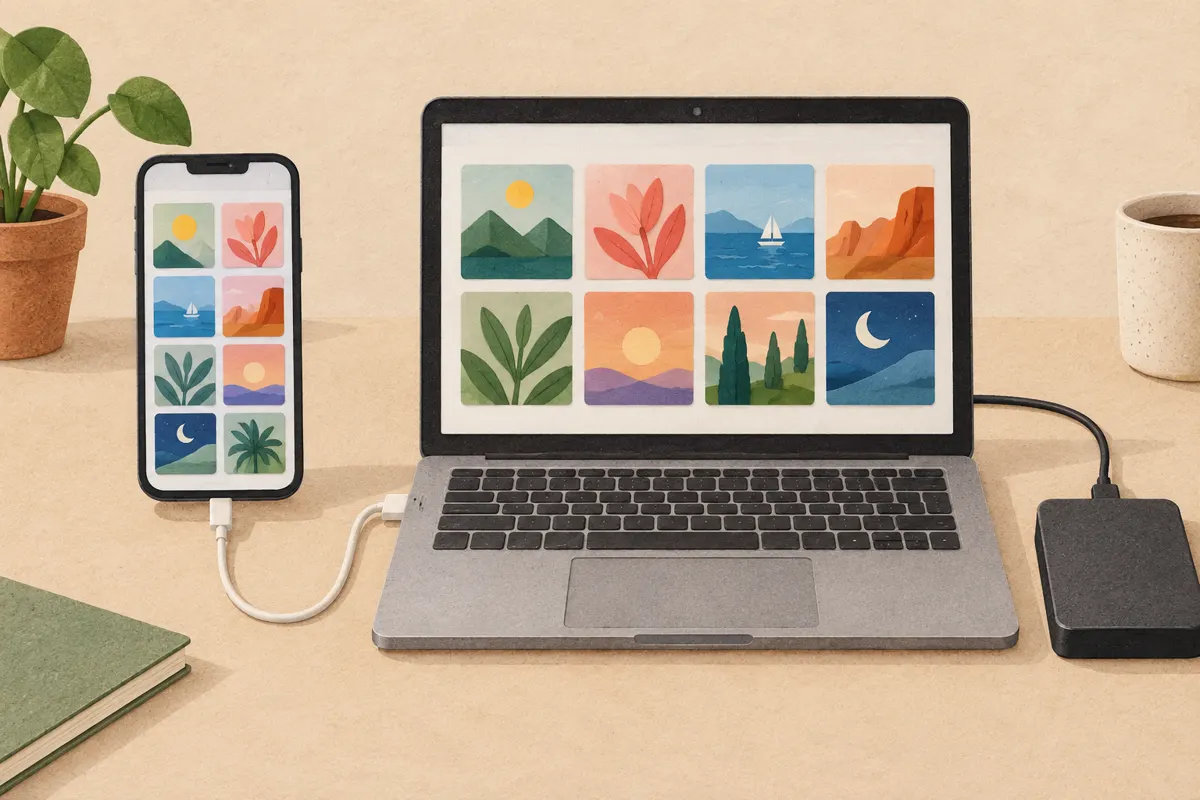
Podłącz telefon do komputera kablem USB obsługującym przesyłanie danych, odblokuj ekran i zezwól na dostęp do zdjęć. Skopiuj pliki do osobnego folderu, a następnie porównaj ich liczbę i sprawdź, czy się otwierają. Zdjęcia z telefonu usuwaj dopiero po sprawdzeniu kopii i zapisaniu dodatkowego egzemplarza na innym nośniku.
Przygotuj kabel i folder na zdjęcia
Nie każdy kabel USB przesyła dane: część służy wyłącznie do ładowania. Jeśli telefon po podłączeniu tylko się ładuje, przyczyną może być kabel albo ustawiony tryb połączenia. Na czas kopiowania połóż urządzenie stabilnie, aby przypadkowo nie rozłączyć przewodu.
Na komputerze utwórz pusty folder przeznaczony na tę partię zdjęć. Propozycja redakcyjna: nazwij go „Zdjęcia z telefonu — 2026-09”, dostosowując datę do własnego archiwum. Pusty folder ułatwia liczenie plików i pozwala uniknąć pomieszania nowej kopii ze starszymi zdjęciami.
- Sprawdź, czy na dysku jest wystarczająco dużo wolnego miejsca.
- Wybierz kopiowanie zamiast wycinania lub przenoszenia.
- Jeśli program importujący proponuje usunięcie zdjęć po imporcie, pozostaw tę opcję wyłączoną.
Skopiuj zdjęcia z Androida przez USB
- Podłącz telefon do komputera i odblokuj ekran.
- Rozwiń powiadomienia telefonu. Otwórz ustawienia połączenia USB i wybierz przesyłanie plików. Nazwa opcji może różnić się zależnie od urządzenia.
- W systemie Windows otwórz Eksplorator plików, przejdź do „Ten komputer” i wybierz telefon oraz jego pamięć wewnętrzną lub kartę pamięci.
- Odszukaj folder DCIM, a w nim folder aparatu, często nazwany Camera. Zaznacz potrzebne pliki i skopiuj je do przygotowanego folderu na komputerze.
- Poczekaj na zakończenie kopiowania. Jeśli pojawi się błąd, zapisz, których plików dotyczy, i ponów kopiowanie brakującej części.
Folder aparatu nie musi zawierać wszystkich obrazów widocznych w galerii. Zrzuty ekranu, pobrane grafiki i zdjęcia z komunikatorów mogą znajdować się w innych folderach, na przykład Pictures lub Download. Sprawdź również kartę pamięci, jeśli była używana. Na Macu dostęp do plików Androida może wymagać dodatkowej aplikacji obsługującej transfer przez USB.
Zaimportuj zdjęcia z iPhone’a
Po podłączeniu iPhone’a odblokuj go i zaakceptuj komunikat o zaufaniu do komputera, jeśli się pojawi. W systemie Windows możesz skorzystać z importowania z urządzenia USB w aplikacji Zdjęcia. Na Macu służą do tego między innymi aplikacje Zdjęcia oraz Pobieranie obrazów. Przed rozpoczęciem sprawdź miejsce zapisu; import do biblioteki aplikacji nie zawsze oznacza utworzenie zwykłego folderu z plikami.
Wybierz zdjęcia do importu i zaczekaj na zakończenie operacji. Jeśli korzystasz ze Zdjęć w iCloud oraz optymalizacji pamięci telefonu, część oryginałów może być przechowywana w chmurze. Samo podłączenie kabla nie gwarantuje wtedy skopiowania całej biblioteki. Brakujące oryginały trzeba pobrać z iCloud lub udostępnić lokalnie na telefonie przed importem.
Porównaj liczbę plików i sprawdź ich czytelność
Komunikat o zakończonym kopiowaniu to dopiero pierwszy etap kontroli. Porównuj ten sam zakres: pliki zaznaczone w konkretnym folderze telefonu z plikami zapisanymi w pustym folderze docelowym. Liczba zdjęć wyświetlana przez galerię nie zawsze odpowiada liczbie plików, ponieważ biblioteka może obejmować chmurę, filmy lub zdjęcia złożone z kilku elementów.
- Sprawdź liczbę zaznaczonych plików na telefonie i liczbę plików w folderze na komputerze. Przy kopiowaniu kilku folderów porównaj każdy osobno.
- Przejrzyj nazwy oraz rozmiary plików. Plik o rozmiarze zero bajtów wymaga ponownego skopiowania.
- Otwórz zdjęcia z początku, środka i końca kopiowanej partii oraz kilka wybranych z różnych dni.
- Sprawdź osobno filmy: uruchom odtwarzanie i przewiń do dalszego fragmentu.
- Jeśli chcesz sprawdzić czytelność wszystkich zdjęć, otwórz każde z nich. Kontrola kilku przykładów nie potwierdza poprawności całej kopii.
Brak możliwości otwarcia zdjęcia nie zawsze oznacza uszkodzenie. Komputer może nie obsługiwać jego formatu, na przykład HEIC. Zachowaj oryginał i sprawdź plik w programie obsługującym dany format, zanim uznasz kopiowanie za nieudane.
Rozwiąż problem z połączeniem i zabezpiecz kopię
Jeśli komputer nie widzi telefonu, odblokuj ekran, sprawdź zgodę na dostęp i tryb USB. Następnie spróbuj innego portu oraz kabla obsługującego dane. Podłącz urządzenie bezpośrednio do komputera, pomijając koncentrator USB. Przy powtarzających się błędach kopiuj mniejsze partie, aby łatwiej wskazać brakujące pliki.
Po sprawdzeniu zdjęć zapisz dodatkową kopię na dysku zewnętrznym, pendrivie lub w wybranej chmurze. Jeśli używasz pendrive’a, skopiuj na niego folder z komputera i ponownie sprawdź pliki. Usunięcie zdjęć z telefonu przy pozostawieniu ich wyłącznie na jednym dysku oznacza utratę zapasowego egzemplarza. Przy włączonej synchronizacji sprawdź też, czy usuwanie zdjęć z telefonu usuwa je również z chmury.